
Tuần trước có một bạn sinh viên nhắn hỏi chúng tôi nên chọn ổ cứng SSD hay HDD ra sao khi vừa mua máy mới. Bạn kể đã ngồi nghe nhân viên cửa hàng tư vấn cả buổi. Nghe xong vẫn không chắc nên chọn loại nào.
Chuyện này chúng tôi gặp khá thường xuyên. Nhân viên bán hàng hay dùng nhiều từ kỹ thuật, nói nhanh trong vài phút. Người mua nghe xong dễ quên ngay lúc bước ra khỏi cửa hàng. Cuối cùng nhiều người chọn theo cảm tính, hoặc chọn đại loại rẻ nhất.
Bài này chúng tôi viết lại từ chính những lần tư vấn thực tế đó, không sa vào thông số khô khan. Đọc hết, bạn sẽ tự tin chọn đúng loại ổ cứng cho nhu cầu của mình.
Người Mới Mua Máy Tính Thường Nhầm Lẫn Giữa Hai Loại Ổ Lưu Trữ
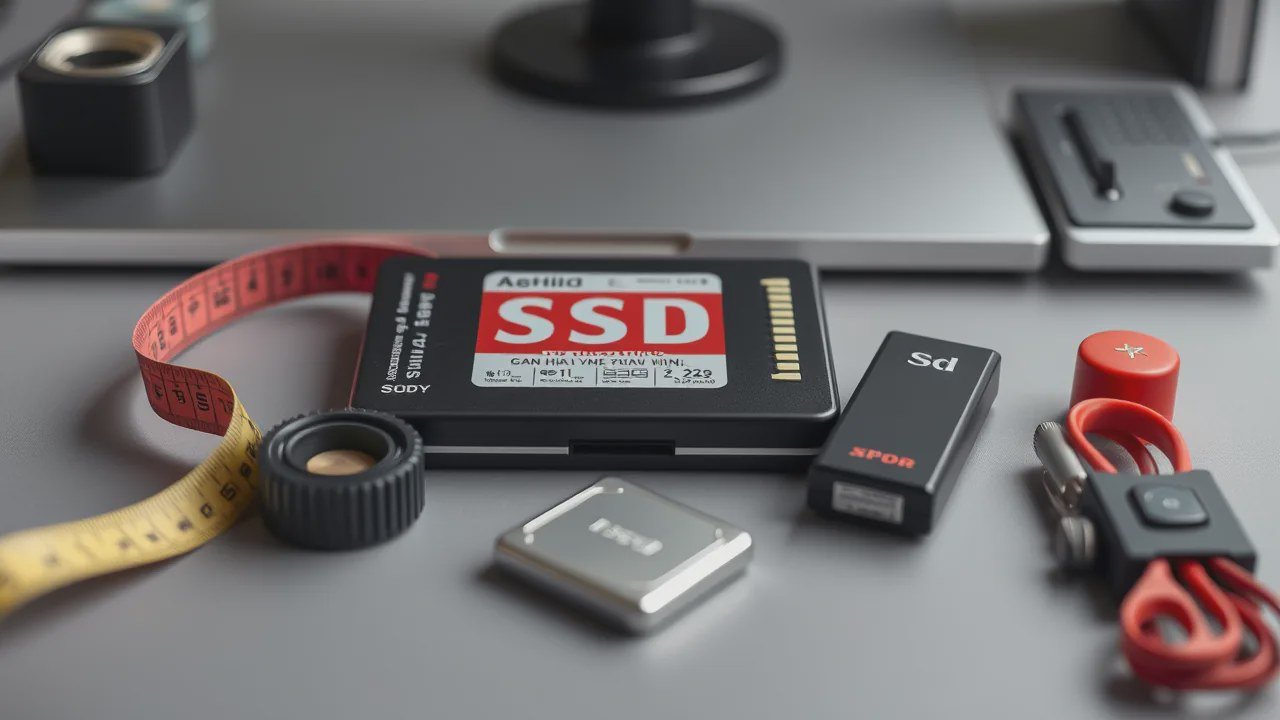
Ổ cứng là nơi lưu toàn bộ dữ liệu của máy: hệ điều hành, phần mềm, ảnh, tài liệu. Máy chạy nhanh hay chậm phụ thuộc rất nhiều vào loại ổ cứng đang dùng. Nhiều người chỉ để ý CPU hay RAM mà quên mất phần này.
Nhầm lẫn phổ biến nhất là nghĩ ổ nào dung lượng lớn hơn thì tốt hơn. Thực chất SSD và HDD phục vụ hai mục đích khác nhau. Một loại ưu tiên tốc độ, một loại ưu tiên chỗ chứa.
Nếu bạn mới bắt đầu tìm hiểu về máy tính, chúng tôi từng viết riêng một bài về người mới học IT nên bắt đầu từ đâu. Đọc trước bài đó, phần dưới đây sẽ dễ hình dung hơn.
Chọn sai ổ cứng không làm máy hỏng ngay lập tức. Nhưng bạn sẽ cảm nhận rõ sự khó chịu mỗi ngày: máy khởi động lâu, mở file chờ mòn mỏi, cài phần mềm ì ạch. Đây là lý do chúng tôi luôn dành thời gian giải thích kỹ, trước khi khách quyết định mua.
Vì máy tính thường dùng ba đến năm năm mới đổi, chọn đúng ổ cứng ngay từ đầu quan trọng hơn nhiều người nghĩ. Nâng cấp sau này tốn thêm chi phí, lại mất công sao chép toàn bộ dữ liệu.
Phân Biệt Cơ Bản Giữa SSD Và HDD

Để chọn đúng, trước tiên cần hiểu SSD và HDD khác nhau ở đâu. Phần này chúng tôi giải thích theo cách dễ hình dung nhất, hạn chế thuật ngữ khó.
SSD Nhanh Nhờ Đâu, Được Gì Cho Người Dùng
SSD, viết tắt của ổ cứng thể rắn, lưu dữ liệu trên chip nhớ flash, không có đĩa quay bên trong. Nói dễ hiểu, nó giống thẻ nhớ máy ảnh nhưng dung lượng lớn hơn nhiều, tốc độ đọc ghi cũng cao hơn hẳn.
Nhờ vậy máy dùng SSD khởi động chỉ mất khoảng 10-15 giây, thay vì 40-60 giây như ổ cũ. Mở một phần mềm nặng cũng nhanh hơn rõ rệt, gần như tức thì.
Tốc độ đọc ghi của SSD phổ thông khoảng 500MB/s. Loại cao cấp dùng chuẩn NVMe có thể đạt 3000-7000MB/s. Hiểu đơn giản: copy một bộ phim dung lượng lớn chỉ mất vài giây, thay vì vài phút chờ đợi.
SSD hiện có nhiều dạng: loại SATA 2.5 inch lắp thay ổ cũ, hoặc loại M.2 nhỏ gọn cắm thẳng vào mainboard, thường thấy trên laptop mỏng nhẹ. Trước khi mua, cần kiểm tra máy hỗ trợ loại nào, tránh mua nhầm rồi không lắp được.
Điểm trừ của SSD là giá trên mỗi GB vẫn cao hơn HDD. Một ổ SSD 500GB hiện dao động khoảng 700.000-1.000.000 đồng tùy thương hiệu. Nếu cần vài TB để lưu trữ lâu dài, chi phí sẽ đội lên đáng kể.
Về tuổi thọ, SSD được đánh giá bằng chỉ số TBW, tức tổng dung lượng có thể ghi trong suốt vòng đời ổ. Một ổ SSD phổ thông 500GB thường có TBW khoảng 300TB, dùng bình thường cả chục năm mới chạm ngưỡng.
HDD Rẻ Và Chứa Được Nhiều, Đánh Đổi Ở Chỗ Nào
HDD, hay ổ đĩa cứng cơ, lưu dữ liệu trên đĩa từ quay tròn bên trong. Đầu đọc phải di chuyển vật lý để tìm đúng vị trí dữ liệu. Cách vận hành này khiến tốc độ chậm hơn SSD nhiều lần.
Đổi lại, giá trên mỗi GB của HDD rẻ hơn đáng kể. Một ổ HDD 1TB hiện có giá khoảng 800.000-1.100.000 đồng. Con số này tương đương, thậm chí rẻ hơn một ổ SSD chỉ 250GB.
Vì vậy, HDD vẫn được nhiều người chọn để lưu phim, ảnh, tài liệu ít khi cần mở lại ngay. Với dữ liệu lưu trữ lâu dài, ưu tiên dung lượng hợp lý hơn ưu tiên tốc độ.
Chúng tôi từng gặp một khách làm nhiếp ảnh, lắp máy toàn SSD dung lượng nhỏ để tiết kiệm chi phí ban đầu. Chỉ vài tháng, ổ đã đầy, phải xóa bớt ảnh cũ liên tục. Sau đó chúng tôi tư vấn thêm một ổ HDD gắn ngoài để lưu kho ảnh, máy chính chỉ giữ SSD cho phần mềm chỉnh sửa. Từ đó công việc nhẹ nhàng hẳn.
Đặt cạnh nhau dễ thấy: SSD ăn điểm ở tốc độ khởi động và độ bền vì không có bộ phận chuyển động bên trong, còn HDD ăn điểm ở giá khi so cùng một mức dung lượng.
Vậy nên chọn loại nào? Câu hỏi này nằm ở việc bạn ưu tiên gì hơn: tốc độ mở máy mỗi sáng, hay chỗ chứa rộng rãi cho dữ liệu ít khi mở lại. Mỗi người dùng máy một kiểu, nên câu trả lời cũng khác nhau theo từng người.
Độ Bền Và Tuổi Thọ, Điều Ít Người Để Ý
SSD không có bộ phận chuyển động nên chịu va đập, rung lắc tốt hơn HDD. Vì vậy, laptop thường xuyên di chuyển, mang vác nhiều nên ưu tiên SSD, giảm rủi ro mất dữ liệu khi va chạm.
HDD có đĩa quay bên trong, va đập mạnh lúc đang chạy có thể làm hỏng đầu đọc. Với máy để cố định trên bàn, rủi ro này thấp hơn nhiều so với laptop mang vác thường xuyên.
Chúng tôi từng sửa cho khách một ổ HDD kêu lạch cạch bất thường, dấu hiệu cơ học sắp hỏng. May là dữ liệu quan trọng đã sao lưu từ trước. Đây cũng là lý do chúng tôi luôn khuyên khách sao lưu định kỳ, dù dùng SSD hay HDD, vì không ổ cứng nào bền vĩnh viễn.
Cách Chọn Loại Ổ Cứng Phù Hợp Cho Nhu Cầu Sử Dụng
Hiểu sự khác biệt rồi, câu hỏi tiếp theo là nên chọn loại nào cho máy sắp mua. Câu trả lời phụ thuộc vào việc bạn dùng máy để làm gì.
Cách đây không lâu, chúng tôi tư vấn cho hai khách khá khác nhau. Một bạn làm văn phòng, chủ yếu gõ văn bản và họp online. Một bạn dựng video, file nặng vài chục GB mỗi dự án. Cùng hỏi mua máy mới, nhưng cấu hình ổ cứng khuyên dùng lại khác hẳn nhau.
- Dùng máy để làm việc văn phòng, lướt web, học online: một ổ SSD 256-512GB là đủ, máy chạy mượt mà giá không quá cao.
- Dựng phim, chỉnh ảnh, chơi game nặng: nên có ổ SSD NVMe cho hệ điều hành và phần mềm, cộng thêm một ổ HDD dung lượng lớn để lưu file gốc.
- Chỉ cần máy lưu trữ dữ liệu lâu dài, ít thao tác nặng: HDD dung lượng cao vẫn là lựa chọn tiết kiệm hơn.
Nếu máy có sẵn hai khe cắm, kết hợp một ổ SSD nhỏ cho hệ điều hành và một ổ HDD lớn cho lưu trữ là phương án cân bằng nhất. Tốc độ vẫn nhanh khi mở máy, mà chi phí tổng thể không đội lên quá nhiều so với chọn toàn SSD dung lượng lớn.
Nếu bạn dùng máy mới để bán hàng online, tốc độ ổ cứng ảnh hưởng trực tiếp đến việc xử lý ảnh sản phẩm và đơn hàng mỗi ngày. Bên cạnh phần cứng, việc chọn đơn vị thiết kế website bán hàng chuyên nghiệp cũng quyết định tốc độ tải trang, ảnh hưởng trực tiếp đến trải nghiệm mua sắm của khách.
Ngoài ổ cứng, nhiều khách mua máy mới cũng hỏi thêm về thiết bị đi kèm. Trước đó chúng tôi có tổng hợp riêng các mẫu camera wifi chất lượng, giá tốt được ưa chuộng, ai muốn lắp thêm hệ thống giám sát tại nhà hay văn phòng có thể tham khảo.
Kiểm Tra Máy Đang Dùng Ổ Cứng Loại Nào
Nhiều người mua máy cũ hoặc máy công ty cấp mà không rõ đang dùng ổ cứng loại gì. Trên Windows, mở Task Manager, vào tab Performance, xem mục Disk 0 sẽ thấy ghi rõ SSD hay HDD.
Nếu máy đang dùng HDD và cảm thấy chậm, nâng cấp lên SSD là cách cải thiện tốc độ rõ rệt nhất, thường rõ hơn cả việc nâng RAM. Chi phí nâng cấp một ổ SSD phổ thông hiện khá dễ chịu, phù hợp với máy còn dùng tốt nhưng ì ạch vì ổ cũ.
Một lỗi khác chúng tôi hay gặp: khách mua ổ SSD chuẩn NVMe nhưng máy chỉ hỗ trợ chuẩn SATA, hoặc ngược lại. Kết quả là ổ chạy không đúng tốc độ tối đa, có trường hợp máy không nhận ổ. Trước khi mua, nên hỏi rõ mainboard hỗ trợ chuẩn nào, hoặc mang máy ra tiệm kiểm tra trực tiếp.
Chọn Đúng Ổ Cứng Ngay Từ Lần Mua Đầu Tiên

Không có loại ổ cứng nào tốt nhất cho tất cả mọi người. Chỉ có loại phù hợp nhất với cách bạn dùng máy. Nếu ngân sách cho phép, một ổ SSD làm ổ chính luôn là lựa chọn đáng đầu tư. Bạn sẽ cảm nhận sự khác biệt mỗi ngày, ngay từ lúc bật máy.
Nếu bạn muốn nắm thêm nền tảng công nghệ trước khi đi mua máy, có thể xem thêm kiến thức IT cơ bản mà ai cũng nên biết để tự tin trao đổi với người bán. Chọn đúng ngay từ đầu, bạn sẽ đỡ phải nâng cấp hay hối tiếc về sau.